Ce que fait l’application QuQi sur votre téléphone
L’application QuQi pour Android en détail : approuver depuis une notification, écrire et parler à l’équipe, le calendrier, plusieurs sites, bien démarrer.

QuQi est une équipe de coéquipiers IA qui travaille sur votre site. Elle audite vos pages, écrit des articles et des posts pour les réseaux sociaux, crée les images et les vidéos, corrige ce que Google signale, vérifie si les assistants IA vous citent et échange des liens. L’application QuQi pour Android est l’endroit où vous répondez à cette équipe et gardez un œil sur elle quand vous n’êtes pas à votre bureau.
L’application est gratuite sur Google Play et se connecte au même compte que le web. Voici ce qu’elle fait, écran par écran.
À qui s’adresse l’application
À toute personne qui fait travailler QuQi sur un site, ou qui veut le faire. L’application est en anglais pour l’instant. Trois profils en tirent le plus :
- Les propriétaires qui approuvent eux-mêmes leurs posts et leurs articles et préfèrent ne pas trouver une pile en attente chaque soir.
- Les marketeurs et les freelances qui s’occupent de plusieurs sites et veulent une seule boîte de réception pour tous.
- Les personnes invitées à collaborer sur un site. Chacun voit ce que son rôle permet, et seules les personnes qui peuvent approuver reçoivent les notifications d’approbation.
Home : ce qui a besoin de vous, et ce que fait l’équipe
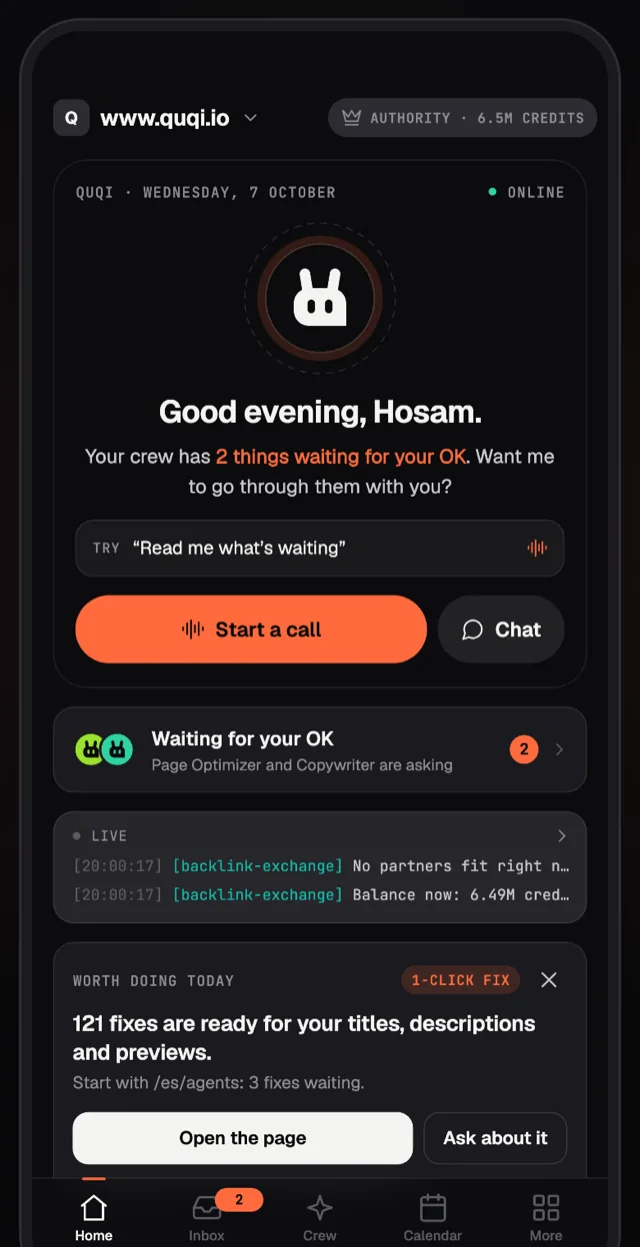
Home, l’écran d’accueil, s’ouvre sur QuQi, qui mène votre équipe. Il vous salue selon l’heure de votre téléphone et vous dit en une ligne ce qui compte le plus en ce moment : ce qui attend votre accord, un problème à corriger aujourd’hui, des clics en hausse, ou qui est au travail. Depuis cette carte, vous pouvez lancer un appel ou ouvrir une conversation.
En dessous, vous trouverez :
- Waiting for your OK (en attente de votre accord), avec les visages des coéquipiers qui vous sollicitent.
- Live (en direct), un bandeau qui montre ce que fait l’équipe, au moment où elle le fait.
- Worth doing today (à faire aujourd’hui) : les suggestions de l’équipe, chacune avec son propre bouton. Ask about it (en parler) ouvre une conversation avec le coéquipier qui l’a repérée.
- Your numbers (vos chiffres) : la santé du site, les clics venus de la recherche Google sur les 28 derniers jours, votre part dans les réponses de l’IA et votre autorité de domaine (domain rating). Chaque chiffre ouvre son propre écran.
- Going out next (à venir), les trois prochaines sessions du calendrier.
Les approbations, depuis la notification ou l’Inbox
L’application existe d’abord pour approuver. Vos interrupteurs Approvals (approbations), dans More (plus), décident quel travail part tout seul et lequel vous attend : un pour les articles, un pour les posts et un pour les corrections SEO. Ce qui vous attend vous parvient de deux façons.
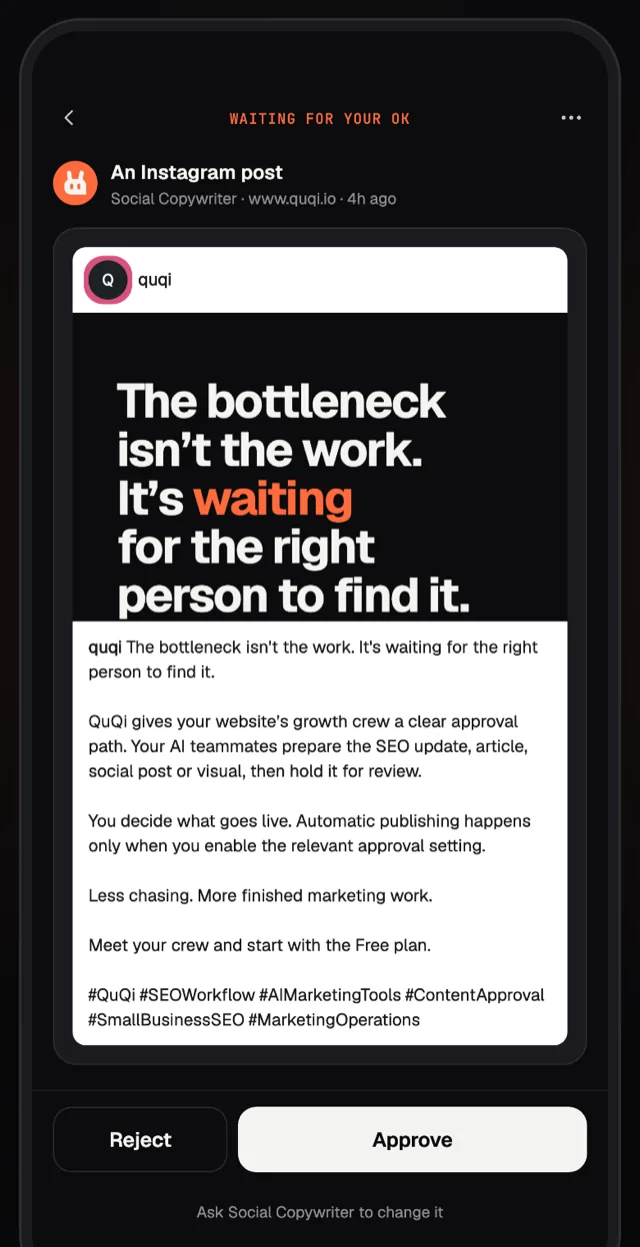
La notification. Quand un post, un article ou une correction de page est prêt, votre téléphone affiche qui l’a fait, un aperçu et trois boutons. Reject (refuser) fonctionne directement depuis la notification. Look first (voir d’abord) ouvre le travail dans l’application. Approve (approuver) l’ouvre aussi, et demande votre empreinte digitale ou le verrouillage de l’écran avant que quoi que ce soit ne passe. Cette vérification est activée dès le départ : personne d’autre, votre téléphone en main, ne peut approuver à votre place.
L’Inbox. C’est votre boîte de réception : tout ce qui vous attend, sur tous vos sites, dans une seule liste. Ouvrez un post et vous le voyez tel qu’il apparaîtra sur son réseau. Avant d’approuver, vous pouvez changer le texte, remplacer l’image, en demander une nouvelle ou choisir une autre heure. Pour un changement plus important, le bouton sous le post ouvre une conversation avec le coéquipier qui l’a écrit.
Un article s’ouvre dans un lecteur, pour que vous le lisiez en entier avant qu’il paraisse sur votre blog. Pour le retravailler, Edit on the web (modifier sur le web) ouvre l’éditeur d’articles, sans avoir à vous reconnecter. Les corrections de pages listent chaque page et chaque champ avec les options rédigées par l’équipe, et vous en choisissez une pour chacun.
Vous avez changé d’avis ? Juste après avoir approuvé, Undo (annuler) remet le travail en brouillon, tant qu’il n’est pas encore parti.
Going out (sur le départ). Le travail approuvé qui attend son heure se range sous Going out dans l’Inbox, où vous pouvez l’arrêter ou le déplacer. Environ une heure avant qu’un travail ne parte, une notification vous le rappelle, avec un bouton Stop it (l’arrêter). Le travail arrêté redevient un brouillon. Si un post n’arrive pas à être publié, vous recevez aussi une notification.
Des notifications que vous choisissez
Dans More, sous Notifications, vous choisissez ce qui arrive sur votre téléphone : les approbations, le travail sur le point de partir, les échecs, le travail terminé et la facturation. Le travail terminé reste désactivé jusqu’à ce que vous l’activiez, soit pour toute l’équipe, soit pour un seul coéquipier avec Push me when it’s done (prévenez-moi quand c’est fini) sur sa page. Vous pouvez aussi couper les notifications de tout un site.
Les heures de silence sont activées dès le départ, de 22:00 à 08:00 selon l’heure de votre téléphone. Les notifications qui arrivent pendant ce créneau attendent qu’il se termine. Deux types n’attendent pas : l’avertissement qu’un travail est sur le point de partir, et les alertes de sécurité sur votre compte.
Si vous laissez une notification d’approbation sans l’ouvrir et que le travail attend toujours, QuQi envoie son message habituel par e-mail, WhatsApp ou Telegram 30 minutes plus tard.
Discuter avec l’équipe
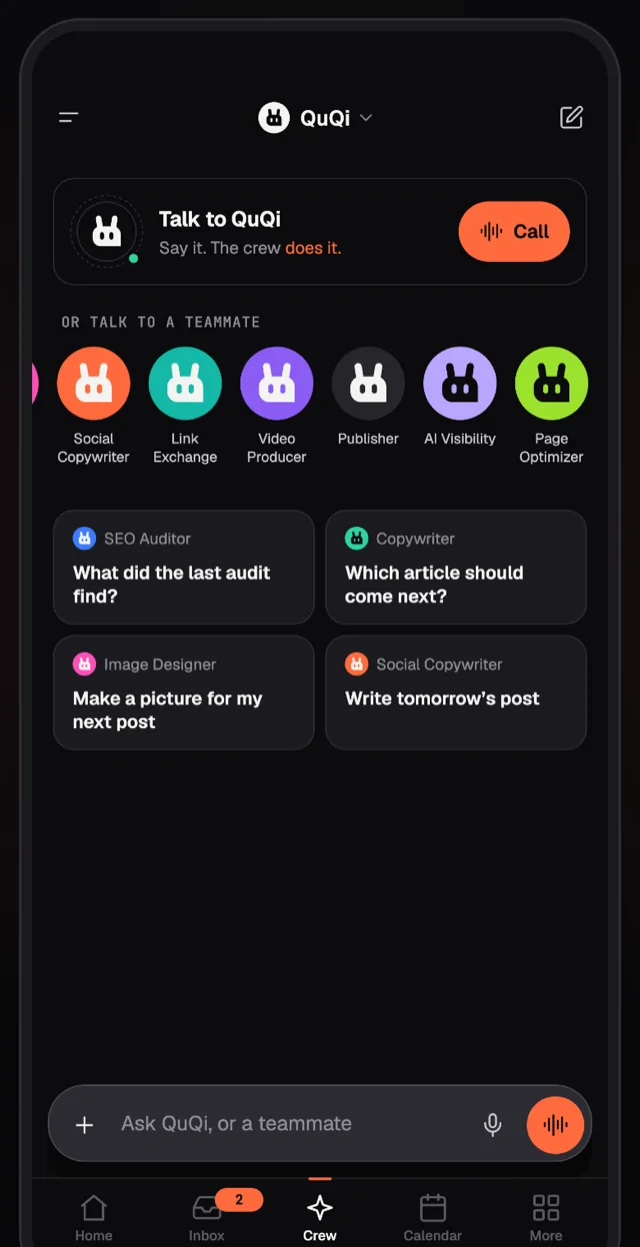
C’est dans l’onglet Crew que vous parlez à l’équipe. Choisissez QuQi ou un coéquipier en haut, ou touchez l’un des visages, et écrivez ce dont vous avez besoin. Quelques idées pour démarrer se trouvent sous les visages, comme demander à l’Auditeur SEO ce qu’a trouvé le dernier audit, ou au Rédacteur social d’écrire le post de demain. Vous pouvez joindre des photos, des vidéos et des documents à un message, ou le dicter.
Ce sont les mêmes conversations que sur le web. Commencez-en une sur votre téléphone dans le train et poursuivez-la plus tard sur votre ordinateur. Le menu en haut liste vos conversations passées par jour, avec une recherche, et montre ce que fait chaque coéquipier en ce moment. Dans une conversation, vous pouvez la confier à un autre coéquipier.
Touchez le visage d’un coéquipier pour ouvrir sa page : ce dont il s’occupe, ses sessions passées, sa prochaine session et Run now (lancer maintenant). Pour les trois coéquipiers dont le travail peut partir tout seul (le Rédacteur, le Rédacteur social et l’Optimiseur de page), la page indique aussi s’il vous demande votre accord d’abord.
Appeler l’équipe
Parfois, c’est plus rapide de le dire. Touchez Call (appeler) dans l’onglet Crew, ou Start a call (lancer un appel) sur Home, et vous voilà en appel vocal avec QuQi. Il parle en premier. Ensuite, vous parlez comme à un collègue : « lis-moi ce qui attend », « comment vont les clics ? », « demande au Rédacteur un article sur nos nouveaux horaires d’ouverture ».
Pendant l’appel, QuQi peut lire les chiffres de votre site, ouvrir des écrans de l’application pour que vous les regardiez, et confier du travail à l’équipe. Tout ce qu’il demande à un coéquipier va dans la conversation de l’appel, et le coéquipier s’y met là-bas. Des sous-titres montrent ce qui se dit, et une courte liste montre ce que QuQi a demandé, lu ou ouvert. Un bouton coupe le micro, un autre active le haut-parleur.
Quand quelque chose a été fait pendant l’appel, vous recevez un résumé à la fin, et l’appel reste sous forme de conversation que vous pouvez relire plus tard. Un appel dure jusqu’à 20 minutes, et il se termine quand vous quittez l’application.
Le calendrier
Chaque coéquipier travaille selon un planning, comme des réunions dans un agenda : l’audit hebdomadaire de l’Auditeur SEO, les articles du Rédacteur, les posts du jour. L’onglet Calendar affiche la semaine. Touchez une session pour voir ce qu’elle a produit et ce dont chaque élément a besoin ensuite. Vous pouvez ajouter une session, en déplacer une, sauter un jour d’une session qui se répète, la mettre en pause, la lancer tout de suite ou la retirer. Une session qui a échoué propose Run again (relancer).
Going out next, sur Home, lit le même calendrier : un changement ici se voit aussi là-bas.
Plusieurs sites
Si vous gérez plusieurs sites, le sélecteur en haut de Home vous fait passer de l’un à l’autre. Pas besoin de changer de site pour répondre, cela dit : l’Inbox montre déjà ce qui attend sur chacun d’eux. L’application retient votre choix, et si vous utilisez QuQi sur deux téléphones, les deux le suivent.
Vous pouvez aussi ajouter un site depuis l’application. L’équipe commence aussitôt à le lire et lance son premier audit SEO.
Tout le reste, dans More
More regroupe tout le reste du site : l’audit SEO et ses problèmes, la visibilité IA et les questions qu’elle suit, les backlinks, les images et les vidéos du Studio (ouvrez-les, enregistrez-les ou partagez-les), les intégrations, vos collaborateurs et leurs invitations, et votre offre, votre consommation et vos crédits. Les offres et les packs de crédits peuvent s’acheter dans l’application, via Google Play.
Vos propres réglages s’y trouvent aussi : les notifications et les heures de silence, la vérification par empreinte pour les approbations, le thème clair ou sombre, et les appareils sur lesquels vous êtes connecté.
Ce qui reste sur le web
Certaines choses demandent un plus grand écran : créer une vidéo ou une image dans l’éditeur du Studio, l’éditeur d’articles, le kit de marque, connecter un nouveau réseau ou une nouvelle intégration, les clés API et les réglages du site. Quand vous arrivez sur l’une d’elles dans l’application, elle ouvre pour vous la bonne page sur le web.
Pour bien démarrer
- Installez QuQi depuis Google Play. Il faut Android 8.0 ou une version plus récente.
- Connectez-vous avec Google, LinkedIn ou votre adresse e-mail. Nouveau sur QuQi ? Les mêmes boutons créent votre compte.
- Choisissez votre site, ou ajoutez-en un.
- Autorisez les notifications quand l’application le demande. Si vous passez cette étape, vous pourrez les activer plus tard dans More, sous Notifications.
- Jetez un œil à vos interrupteurs Approvals dans More, pour savoir quel travail vous demandera votre accord d’abord.
Pour la version courte, lisez notre annonce.
Questions fréquentes
L’application QuQi est-elle gratuite ?
Oui, l’application est gratuite à télécharger. Les offres restent par site, comme sur le web. Un site avec une offre payante la garde dans l’application, et vous pouvez acheter une offre ou un pack de crédits dans l’application, via Google Play.
Faut-il créer un nouveau compte ?
Non. Connectez-vous avec le compte que vous utilisez déjà sur le web : vos sites, vos conversations, votre calendrier et vos offres sont tous là.
Existe-t-il une application pour iPhone ?
Elle arrive bientôt. En attendant, vous pouvez tout faire sur le web et approuver depuis un e-mail, WhatsApp ou Telegram.
Quelqu’un d’autre peut-il approuver depuis mon téléphone ?
Pas sans votre empreinte digitale ou le verrouillage de l’écran. La vérification est activée dès le départ, et la désactiver demande elle aussi votre empreinte ou le verrouillage de l’écran.
L’application fonctionne-t-elle sur une tablette Android ?
Oui. Sur une tablette, l’application garde sa mise en page de téléphone, dans une colonne au milieu de l’écran.
En quelle langue est l’application ?
En anglais, pour l’instant. L’équipe écrit toujours vos posts et vos articles dans la langue de votre site.
Et si je rate une notification ?
Le travail attend dans l’Inbox jusqu’à ce que vous répondiez. Si vous n’ouvrez pas la notification, QuQi envoie aussi son message habituel par e-mail, WhatsApp ou Telegram 30 minutes plus tard.