Qué hace la app de QuQi en tu teléfono
Así es la app de QuQi para Android: aprobaciones desde una notificación, chats y llamadas con el equipo, el calendario, varios sitios web y cómo empezar.

QuQi es un equipo de compañeros con IA que trabaja en tu sitio web. Audita tus páginas, escribe artículos y publicaciones para redes sociales, crea las imágenes y los vídeos, corrige lo que Google señala, comprueba si los asistentes de IA te mencionan e intercambia enlaces. La app de QuQi para Android es donde respondes a ese equipo y le sigues la pista cuando estás lejos del ordenador.
La app es gratis en Google Play y usa la misma cuenta que la web. Esto es lo que hace, pantalla a pantalla.
Para quién es la app
Para cualquiera que tenga a QuQi trabajando en un sitio web, o que quiera tenerlo. Hay tres tipos de personas que le sacan más partido:
- Propietarios que aprueban ellos mismos sus publicaciones y artículos y prefieren no encontrarse un montón de trabajo pendiente cada noche.
- Profesionales del marketing y freelancers que llevan varios sitios web y quieren una sola bandeja de entrada para todos.
- Personas invitadas a colaborar en un sitio web. Cada una ve lo que le permite su rol, y solo quienes pueden aprobar reciben las notificaciones de aprobación. En los tres casos, la app está por ahora en inglés.
Home: lo que te necesita y lo que hace el equipo
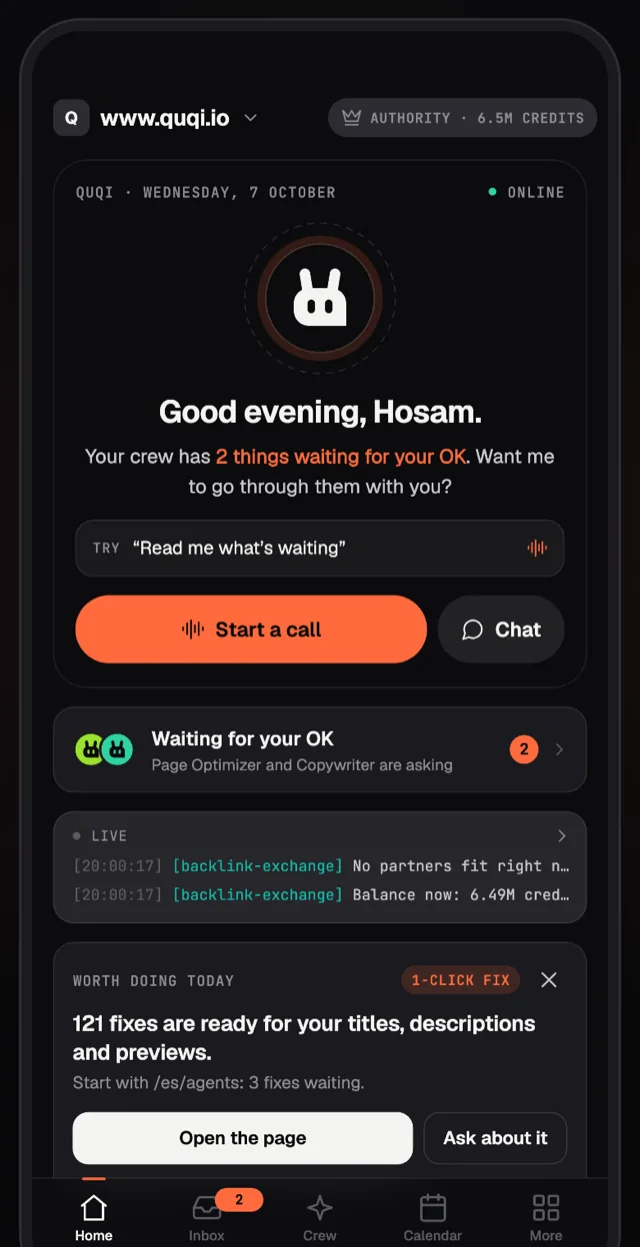
Home, la pantalla de inicio, se abre con QuQi, el líder de tu equipo. Te saluda según la hora de tu teléfono y te resume en una línea lo más importante en ese momento: lo que espera tu visto bueno, un problema que vale la pena arreglar hoy, los clics que han subido o quién está trabajando. Desde esa tarjeta puedes empezar una llamada o abrir un chat.
Debajo encontrarás:
- Waiting for your OK (esperando tu visto bueno), con las caras de los compañeros que lo piden.
- Live (en directo), una franja con lo que hace el equipo mientras ocurre.
- Worth doing today (vale la pena hoy): las sugerencias del equipo, cada una con su propio botón. Ask about it (preguntar por ello) abre un chat con el compañero que la encontró.
- Your numbers (tus cifras): la salud del sitio, los clics desde la Búsqueda de Google en los últimos 28 días, tu cuota en las respuestas de IA y la autoridad de tu dominio. Cada cifra abre su propia pantalla.
- Going out next (lo próximo que sale), las tres próximas sesiones del calendario.
Aprobaciones, desde la notificación o desde Inbox
La app existe sobre todo para aprobar. Tus interruptores de Approvals (aprobaciones), en More (más), deciden qué trabajo sale solo y cuál te espera: uno para los artículos, otro para las publicaciones en redes sociales y otro para las correcciones SEO. Lo que espera te llega de dos maneras.
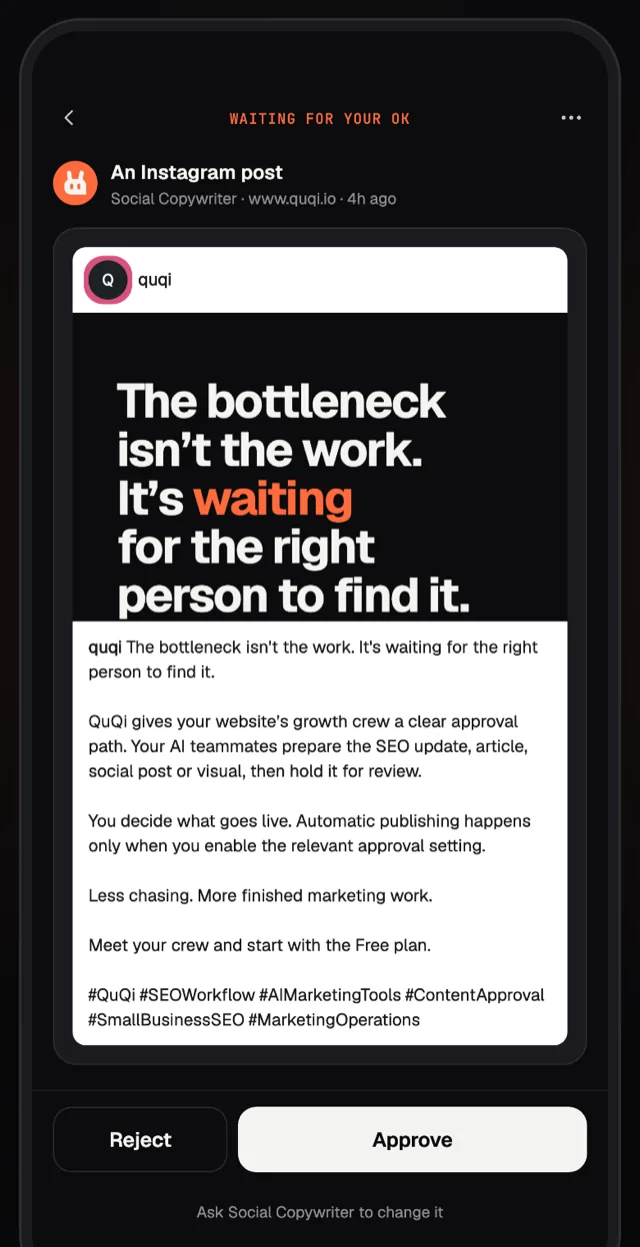
La notificación. Cuando está lista una publicación, un artículo o una corrección de página, tu teléfono muestra quién lo hizo, una vista previa y tres botones. Reject (rechazar) funciona desde la propia notificación. Look first (verlo antes) abre el trabajo en la app. Approve (aprobar) también lo abre, y antes de seguir te pide la huella dactilar o el bloqueo de pantalla. Esa comprobación viene activada desde el principio, así que nadie más puede aprobar por ti aunque tenga tu teléfono en la mano.
Inbox (la bandeja de entrada). Todo lo que te espera, en todos tus sitios web, en una sola lista. Abre una publicación y la verás tal como quedará en su canal. Antes de aprobarla, puedes cambiar el texto, sustituir la imagen, pedir una nueva o elegir otra hora. Para un cambio mayor, el botón que hay debajo de la publicación abre un chat con el compañero que la escribió.
Un artículo se abre en un lector, para que lo leas entero antes de que llegue a tu blog. Si quieres retocarlo, Edit on the web (editar en la web) abre el editor de artículos con la sesión ya iniciada. Las correcciones de páginas muestran cada página y cada campo con las opciones que escribió el equipo, y tú eliges una para cada uno.
¿Has cambiado de opinión? Justo después de aprobar, Undo (deshacer) devuelve el trabajo a borrador, siempre que todavía no haya salido.
Going out (a punto de salir). El trabajo aprobado que espera su hora está en Going out, dentro de Inbox, donde puedes detenerlo o moverlo. Alrededor de una hora antes de que algo salga, una notificación te lo recuerda, con un botón Stop it (detenerlo). El trabajo detenido vuelve a borrador. Si una publicación falla al salir, también te llega una notificación.
Notificaciones que controlas tú
En More, dentro de Notifications (notificaciones), eliges qué llega a tu teléfono: aprobaciones, trabajo a punto de salir, fallos, trabajo terminado y facturación. El aviso de trabajo terminado está desactivado hasta que lo activas, para todo el equipo o para un solo compañero con Push me when it's done (avísame cuando termine) en su página. También puedes silenciar un sitio web entero.
Las horas de silencio vienen activadas desde el principio, de 22:00 a 08:00 según la hora de tu teléfono. Las notificaciones que surgen en esa franja esperan a que termine. Dos tipos no esperan: el aviso de que algo está a punto de salir y las alertas de seguridad de tu cuenta.
Si dejas sin abrir una notificación de aprobación y el trabajo sigue esperando, QuQi envía su mensaje de siempre por email, WhatsApp o Telegram 30 minutos después.
Chatea con el equipo
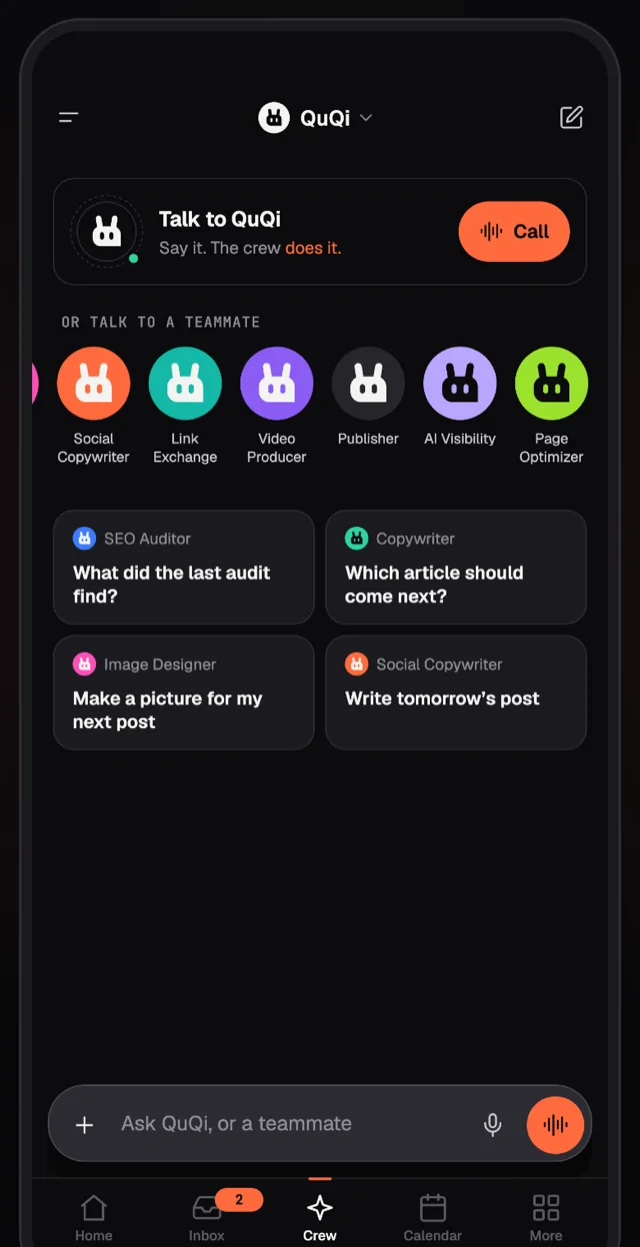
La pestaña Crew (el equipo) es donde se habla. Elige arriba a QuQi o a un compañero, o toca una de las caras, y escribe lo que necesitas. Debajo de las caras hay algunas sugerencias para empezar, como preguntar al Auditor SEO qué encontró la última auditoría o pedir al Redactor de redes que escriba la publicación de mañana. Puedes añadir fotos, vídeos y documentos a un mensaje, o dictarlo.
Son los mismos chats que en la web. Empieza uno en el teléfono en el tren y síguelo más tarde desde el portátil. El menú de arriba muestra tus chats anteriores por día, con un buscador, y lo que está haciendo cada compañero en ese momento. Dentro de un chat, puedes pasar la conversación a otro compañero.
Toca la cara de un compañero para abrir su página: de qué se encarga, las sesiones que ha hecho, cuándo vuelve a trabajar y Run now (ejecutar ahora). En los tres compañeros cuyo trabajo puede salir solo (el Redactor, el Redactor de redes y el Optimizador de páginas), la página también muestra si te pregunta antes.
Llama al equipo
A veces es más rápido decirlo. Toca Call (llamar) en la pestaña Crew, o Start a call (empezar una llamada) en Home, y estarás en una llamada de voz con QuQi. QuQi habla primero. Después le hablas como lo harías con un colega: “léeme lo que está pendiente”, “¿cómo van los clics?”, “pídele al Redactor un artículo sobre nuestro nuevo horario”.
Durante la llamada, QuQi puede leer las cifras de tu sitio web, abrirte pantallas de la app para que las mires y pasar trabajo al equipo. Lo que le pide a un compañero queda en el chat de la llamada, y el compañero se pone con ello ahí mismo. Los subtítulos muestran lo que se dice, y una lista breve muestra lo que QuQi pidió, leyó o abrió. Hay un botón para silenciarte y otro para el altavoz.
Si durante la llamada se hizo algo, al final recibes un resumen, y la llamada se queda como un chat que puedes leer después. Una llamada dura hasta 20 minutos y termina cuando sales de la app.
El calendario
Cada compañero trabaja con un horario, como las reuniones de un calendario: la auditoría semanal del Auditor SEO, los artículos del Redactor, las publicaciones de hoy. La pestaña Calendar muestra la semana. Toca una sesión para ver qué hizo y qué necesita después cada pieza. Puedes añadir una sesión, mover una, saltarte un día de una sesión que se repite, ponerla en pausa, ejecutarla ahora o quitarla. Una sesión que falló tiene Run again (volver a ejecutar).
Going out next, en Home, lee el mismo calendario, así que un cambio aquí también se ve allí.
Más de un sitio web
Si llevas varios sitios web, el selector de la parte superior de Home te lleva de uno a otro. Pero no hace falta cambiar para responder: Inbox ya muestra lo que espera en todos. La app recuerda tu elección y, si usas QuQi en dos teléfonos, los dos la siguen.
También puedes añadir un sitio web desde la app. El equipo empieza a leerlo de inmediato y hace su primera auditoría SEO.
Todo lo demás, en More
More reúne el resto del sitio web: la auditoría SEO y sus problemas, la visibilidad en IA y las preguntas que sigue, los backlinks, las imágenes y los vídeos de Studio (ábrelos, guárdalos o compártelos), las integraciones, los miembros de tu equipo y sus invitaciones, y tu plan, tu consumo y tus créditos. Los planes y los paquetes de créditos se pueden comprar en la app, a través de Google Play.
Tus propios ajustes también están ahí: las notificaciones y las horas de silencio, la comprobación con huella para aprobar, el modo claro u oscuro y los dispositivos en los que tienes la sesión iniciada.
Lo que sigue en la web
Algunas cosas necesitan una pantalla más grande: crear un vídeo o una imagen en el editor de Studio, el editor de artículos, el kit de marca, conectar un canal o una integración nuevos, las claves de API y los ajustes del sitio web. Cuando llegas a una de ellas en la app, te abre la página correspondiente en la web.
Cómo empezar
- Instala QuQi desde Google Play. Necesita Android 8.0 o posterior.
- Inicia sesión con Google, LinkedIn o tu email. ¿Eres nuevo en QuQi? Los mismos botones crean tu cuenta.
- Elige tu sitio web o añade uno.
- Permite las notificaciones cuando la app te lo pida. Si te lo saltas, puedes activarlas más tarde en More, dentro de Notifications.
- Revisa tus interruptores de Approvals en More, para saber qué trabajo te preguntará antes.
Para la versión corta, lee nuestro anuncio.
Preguntas frecuentes
¿La app de QuQi es gratis?
Sí, la app se descarga gratis. Los planes siguen yendo por sitio web, igual que en la web. Un sitio web con un plan de pago lo mantiene en la app, y puedes comprar un plan o un paquete de créditos en la app a través de Google Play.
¿Necesito una cuenta nueva?
No. Inicia sesión con la cuenta que ya usas en la web y ahí estarán tus sitios web, tus chats, tu calendario y tus planes.
¿Hay app para iPhone?
Llegará pronto. Mientras tanto, puedes hacerlo todo en la web y aprobar desde el email, WhatsApp o Telegram.
¿Puede otra persona aprobar desde mi teléfono?
No sin tu huella dactilar o tu bloqueo de pantalla. La comprobación viene activada desde el principio, y para desactivarla también se pide la huella o el bloqueo de pantalla.
¿La app funciona en una tablet Android?
Sí. En una tablet, la app mantiene el diseño del teléfono, en una columna en el centro de la pantalla.
¿En qué idioma está la app?
En inglés, por ahora. El equipo sigue escribiendo tus publicaciones y artículos en el idioma de tu sitio web.
¿Y si se me pasa una notificación?
El trabajo espera en Inbox hasta que respondas. Si la notificación sigue sin abrirse, QuQi también envía su mensaje de siempre por email, WhatsApp o Telegram 30 minutos después.