Was die QuQi-App auf Ihrem Smartphone kann
Ein Rundgang durch die QuQi-App für Android: Freigaben per Benachrichtigung, Chats und Anrufe mit dem Team, der Kalender, mehrere Websites und der Einstieg.

QuQi ist ein Team aus KI-Teammitgliedern, das an Ihrer Website arbeitet. Es prüft Ihre Seiten, schreibt Artikel und Social-Media-Beiträge, erstellt die Bilder und Videos, behebt, was Google bemängelt, schaut nach, ob KI-Assistenten Sie nennen, und tauscht Links. In der QuQi-App für Android antworten Sie diesem Team und behalten es im Blick, wenn Sie nicht am Schreibtisch sind.
Die App gibt es kostenlos bei Google Play, und Sie melden sich mit demselben Konto an wie im Web. Hier sehen Sie, was sie kann, Bildschirm für Bildschirm.
Für wen die App gedacht ist
Für alle, bei denen QuQi an einer Website arbeitet, und für alle, die das möchten. Am meisten haben drei Gruppen davon:
- Inhaberinnen und Inhaber, die ihre Beiträge und Artikel selbst freigeben und lieber nicht jeden Abend einen Stapel vorfinden, der auf sie wartet.
- Marketer und Freelancer, die mehrere Websites betreuen und einen Posteingang für alle wollen.
- Personen, die zu einer Website eingeladen wurden. Jede Person sieht, was ihre Rolle erlaubt, und nur wer freigeben darf, bekommt die Benachrichtigungen zu Freigaben. Die App selbst ist vorerst auf Englisch.
Home: Was auf Sie wartet und woran das Team arbeitet
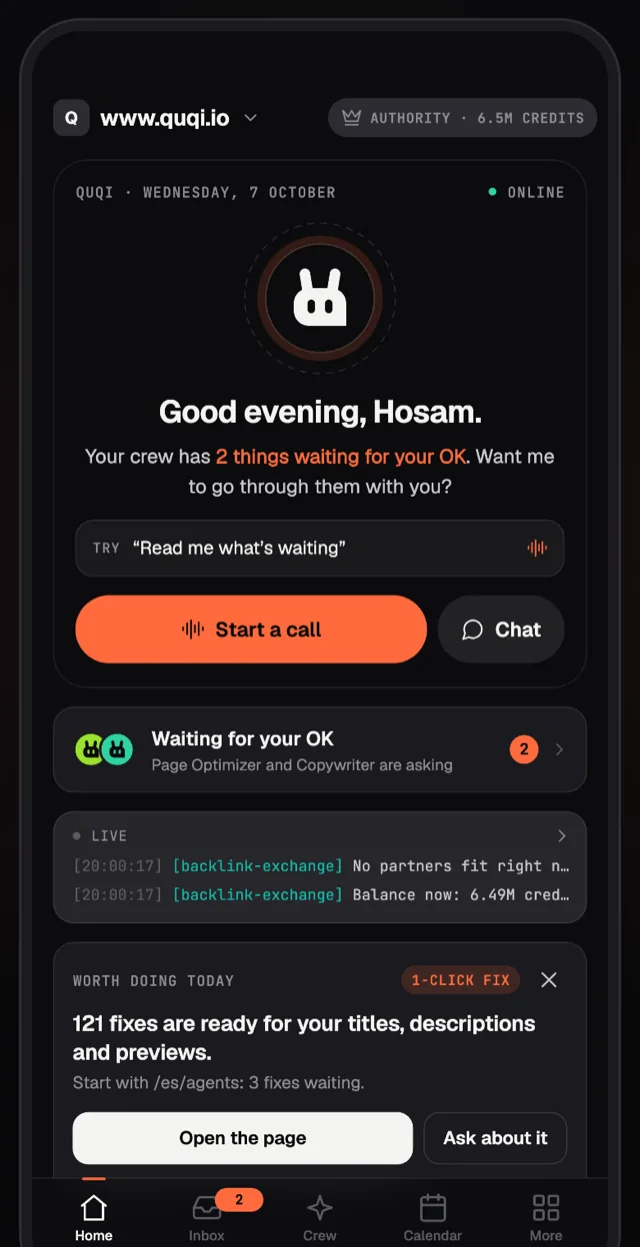
„Home“, der Startbildschirm, beginnt mit QuQi, der Leitung Ihres Teams. QuQi begrüßt Sie passend zur Uhrzeit auf Ihrem Smartphone und sagt Ihnen in einer Zeile, was gerade am wichtigsten ist: was auf Ihr OK wartet, ein Problem, das sich heute zu beheben lohnt, gestiegene Klicks oder wer gerade arbeitet. Von dieser Karte aus starten Sie einen Anruf oder öffnen einen Chat.
Darunter finden Sie:
- Waiting for your OK (wartet auf Ihr OK), mit den Gesichtern der Teammitglieder, die um Freigabe bitten.
- Live, einen Streifen, der in Echtzeit zeigt, was das Team gerade tut.
- Worth doing today (heute lohnenswert): die Vorschläge des Teams, jeder mit eigenem Button. „Ask about it“ (danach fragen) öffnet einen Chat mit dem Teammitglied, das den Vorschlag gefunden hat.
- Your numbers (Ihre Zahlen): der Zustand der Website, die Klicks aus der Google-Suche der letzten 28 Tage, Ihr Anteil an KI-Antworten und Ihr Domain Rating. Jede Zahl öffnet ihren eigenen Bildschirm.
- Going out next (als Nächstes an der Reihe), die nächsten drei Einsätze im Kalender.
Freigaben, aus der Benachrichtigung oder der Inbox
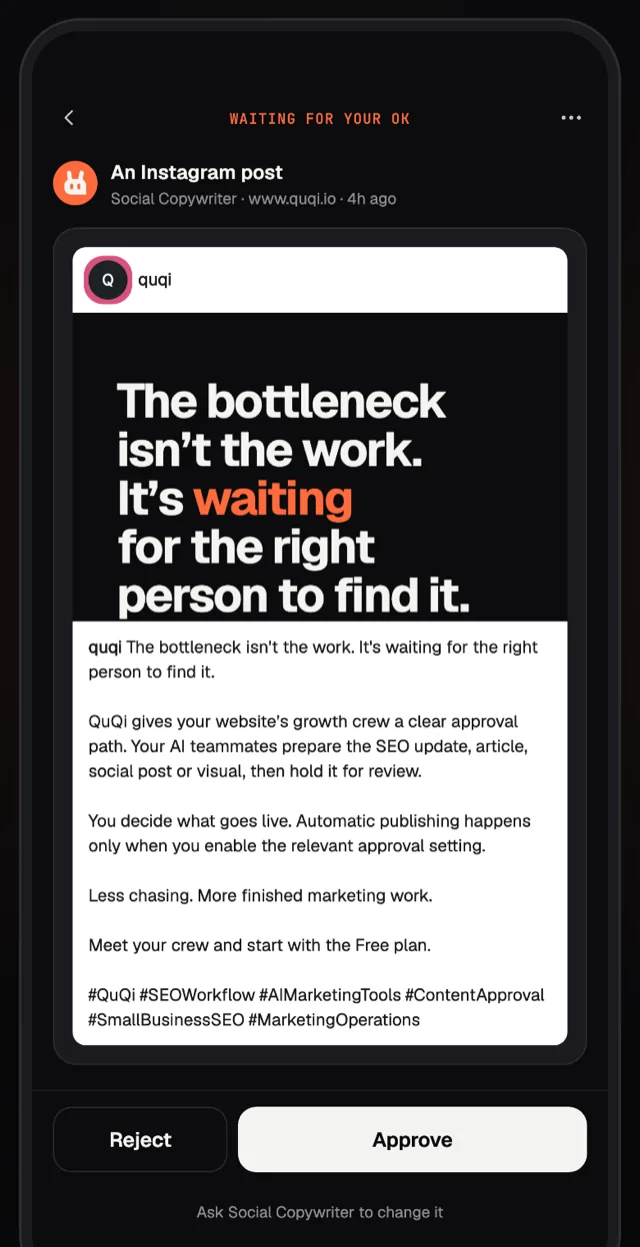
Freigeben ist der Hauptgrund, warum es die App gibt. Ihre Schalter für „Approvals“ (Freigaben) unter „More“ (Mehr) legen fest, welche Arbeit von selbst veröffentlicht wird und welche auf Sie wartet: einer für Artikel, einer für Social-Media-Beiträge und einer für SEO-Korrekturen. Was wartet, erreicht Sie auf zwei Wegen.
Die Benachrichtigung. Ist ein Beitrag, ein Artikel oder eine Seitenkorrektur fertig, zeigt Ihr Smartphone, wer die Arbeit erstellt hat, eine Vorschau und drei Buttons. „Reject“ (ablehnen) funktioniert direkt in der Benachrichtigung. „Look first“ (erst ansehen) öffnet die Arbeit in der App. „Approve“ (freigeben) öffnet sie ebenfalls und fragt nach Ihrem Fingerabdruck oder Ihrer Displaysperre, bevor etwas durchgeht. Diese Prüfung ist von Anfang an aktiv, damit niemand, der Ihr Smartphone in der Hand hat, an Ihrer Stelle freigeben kann.
Die Inbox. Ihr Posteingang: alles, was auf Sie wartet, von jeder Website, in einer Liste. Öffnen Sie einen Beitrag, sehen Sie ihn so, wie er auf seinem Kanal aussehen wird. Vor der Freigabe können Sie den Text ändern, das Bild austauschen, ein neues anfordern oder einen anderen Zeitpunkt wählen. Für eine größere Änderung öffnet der Button unter dem Beitrag einen Chat mit dem Teammitglied, das ihn geschrieben hat.
Ein Artikel öffnet sich in einer Leseansicht, damit Sie ihn ganz lesen können, bevor er in Ihrem Blog erscheint. Zum Überarbeiten öffnet „Edit on the web“ (im Web bearbeiten) den Artikel-Editor, und Sie sind dort schon angemeldet. Seitenkorrekturen zeigen jede Seite und jedes Feld mit den Optionen, die das Team geschrieben hat, und Sie wählen für jedes eine aus.
Sie haben es sich anders überlegt? Direkt nach der Freigabe macht „Undo“ (rückgängig) die Arbeit wieder zum Entwurf, solange sie noch nicht veröffentlicht ist.
Going out. Freigegebene Arbeit, die auf ihren Zeitpunkt wartet, steht in der Inbox unter „Going out“ (wird bald veröffentlicht), wo Sie sie stoppen oder verschieben können. Etwa eine Stunde bevor etwas veröffentlicht wird, erinnert Sie eine Benachrichtigung daran, mit einem Button „Stop it“ (stoppen). Gestoppte Arbeit wird wieder zum Entwurf. Schlägt die Veröffentlichung eines Beitrags fehl, bekommen Sie auch dazu eine Benachrichtigung.
Benachrichtigungen, die Sie steuern
Unter „More“ wählen Sie im Bereich „Notifications“ (Benachrichtigungen), was auf Ihrem Smartphone ankommt: Freigaben, Arbeit kurz vor der Veröffentlichung, Fehler, fertige Arbeit und Abrechnung. Meldungen zu fertiger Arbeit bleiben aus, bis Sie sie einschalten, entweder für das ganze Team oder für ein einzelnes Teammitglied mit „Push me when it's done“ (benachrichtige mich, wenn es fertig ist) auf dessen Seite. Sie können auch eine ganze Website stummschalten.
Die Ruhezeiten sind von Anfang an aktiv, von 22:00 bis 08:00 Uhr nach der Uhr Ihres Smartphones. Benachrichtigungen, die in diesen Zeitraum fallen, warten, bis er endet. Zwei Arten warten nicht: die Warnung, dass gleich etwas veröffentlicht wird, und Sicherheitshinweise zu Ihrem Konto.
Lassen Sie eine Freigabe-Benachrichtigung ungeöffnet und wartet die Arbeit noch, schickt QuQi 30 Minuten später die gewohnte Nachricht per E-Mail, WhatsApp oder Telegram.
Mit dem Team chatten
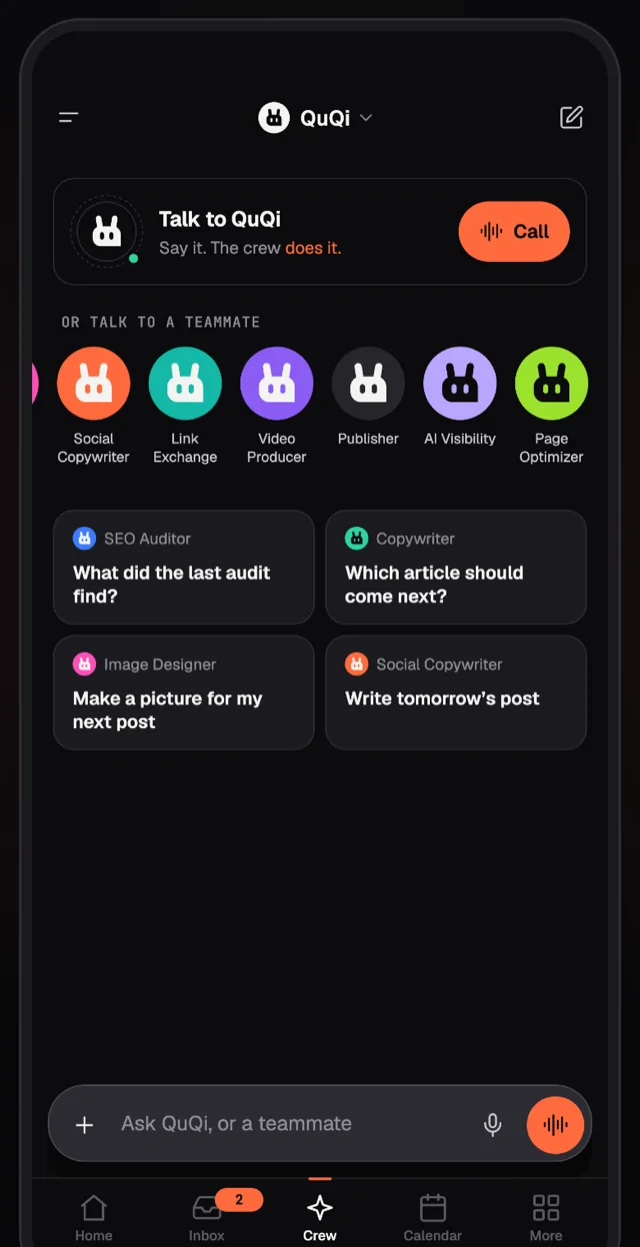
Im Tab „Crew“ reden Sie mit dem Team. Wählen Sie oben QuQi oder ein Teammitglied, oder tippen Sie auf eines der Gesichter, und schreiben Sie, was Sie brauchen. Unter den Gesichtern stehen ein paar Vorschläge zum Einstieg, etwa den SEO-Prüfer zu fragen, was das letzte Audit ergeben hat, oder den Social-Media-Texter zu bitten, den Beitrag für morgen zu schreiben. Sie können einer Nachricht Fotos, Videos und Dokumente anhängen oder sie diktieren.
Es sind dieselben Chats wie im Web. Beginnen Sie einen im Zug auf dem Smartphone und machen Sie später am Laptop weiter. Das Menü oben listet Ihre bisherigen Chats nach Tagen, mit einer Suche, und zeigt, was jedes Teammitglied gerade tut. In einem Chat können Sie das Gespräch an ein anderes Teammitglied übergeben.
Tippen Sie auf das Gesicht eines Teammitglieds, um seine Seite zu öffnen: wofür es zuständig ist, welche Einsätze es erledigt hat, wann es das nächste Mal arbeitet, und „Run now“ (jetzt starten). Bei den drei Teammitgliedern, deren Arbeit von selbst veröffentlicht werden kann (der Texter, der Social-Media-Texter und der Seiten-Optimierer), zeigt die Seite außerdem, ob es Sie vorher fragt.
Das Team anrufen
Manchmal geht es schneller, wenn Sie es sagen. Tippen Sie im Tab „Crew“ auf „Call“ (anrufen) oder in „Home“ auf „Start a call“ (Anruf starten), und Sie sind in einem Sprachanruf mit QuQi. QuQi spricht zuerst. Dann reden Sie so, wie Sie mit einer Kollegin oder einem Kollegen reden würden: „Lies mir vor, was wartet“, „Wie laufen die Klicks?“, „Bitte den Texter um einen Artikel über unsere neuen Öffnungszeiten“.
Während des Anrufs kann QuQi die Zahlen Ihrer Website lesen, Ihnen Bildschirme in der App zum Ansehen öffnen und Arbeit an das Team übergeben. Worum QuQi ein Teammitglied bittet, landet im Chat des Anrufs, und das Teammitglied macht sich dort an die Arbeit. Untertitel zeigen, was gesagt wird, und eine kurze Liste zeigt, was QuQi angefordert, gelesen oder geöffnet hat. Es gibt eine Stummschalttaste und einen Schalter für den Lautsprecher.
Wurde während des Anrufs etwas erledigt, bekommen Sie am Ende eine Zusammenfassung, und der Anruf bleibt als Chat erhalten, den Sie später nachlesen können. Ein Anruf dauert bis zu 20 Minuten und endet, wenn Sie die App verlassen.
Der Kalender
Jedes Teammitglied arbeitet nach einem Zeitplan, wie Meetings in einem Kalender: das wöchentliche Audit des SEO-Prüfers, die Artikel des Texters, die Beiträge von heute. Der Tab „Calendar“ (Kalender) zeigt die Woche. Tippen Sie auf einen Einsatz, um zu sehen, was dabei entstanden ist und was jedes Ergebnis als Nächstes braucht. Sie können einen Einsatz hinzufügen oder verschieben, bei einem wiederkehrenden Einsatz einen Tag überspringen, ihn pausieren, sofort starten oder entfernen. Ein fehlgeschlagener Einsatz hat „Run again“ (erneut starten).
„Going out next“ in „Home“ liest denselben Kalender, eine Änderung hier zeigt sich also auch dort.
Mehr als eine Website
Wenn Sie mehrere Websites betreuen, wechseln Sie mit der Auswahl oben in „Home“ zwischen ihnen. Zum Antworten müssen Sie aber nicht wechseln: Die Inbox zeigt bereits, was auf allen wartet. Die App merkt sich Ihre Auswahl, und wenn Sie QuQi auf zwei Smartphones nutzen, folgen beide dieser Auswahl.
Sie können auch in der App eine Website hinzufügen. Das Team beginnt sofort, sie zu lesen, und führt das erste SEO-Audit durch.
Alles andere, unter „More“
Unter „More“ finden Sie den Rest der Website: das SEO-Audit und seine Probleme, die KI-Sichtbarkeit und die Fragen, die sie verfolgt, Backlinks, die Bilder und Videos aus dem Studio (öffnen, speichern oder teilen), Integrationen, Ihre Kolleginnen und Kollegen samt Einladungen sowie Ihren Plan, Ihren Verbrauch und Ihre Credits. Pläne und Credit-Pakete können Sie in der App kaufen, über Google Play.
Auch Ihre eigenen Einstellungen finden Sie dort: Benachrichtigungen und Ruhezeiten, die Fingerabdruck-Prüfung für Freigaben, hell oder dunkel und die Geräte, auf denen Sie angemeldet sind.
Was im Web bleibt
Einiges braucht einen größeren Bildschirm: das Erstellen eines Videos oder Bildes im Editor des Studios, der Artikel-Editor, das Brand Kit, das Verbinden eines neuen Kanals oder einer neuen Integration, API-Schlüssel und die Einstellungen der Website. Wenn Sie in der App an eine dieser Stellen kommen, öffnet sie für Sie die passende Seite im Web.
So legen Sie los
- Installieren Sie QuQi von Google Play. Die App braucht Android 8.0 oder neuer.
- Melden Sie sich mit Google, LinkedIn oder Ihrer E-Mail-Adresse an. Neu bei QuQi? Dieselben Buttons legen Ihr Konto an.
- Wählen Sie Ihre Website aus oder fügen Sie eine hinzu.
- Erlauben Sie Benachrichtigungen, wenn die App danach fragt. Wenn Sie das überspringen, können Sie sie später unter „More“ im Bereich „Notifications“ einschalten.
- Sehen Sie sich Ihre Schalter für „Approvals“ unter „More“ an, damit Sie wissen, bei welcher Arbeit Sie vorher gefragt werden.
Die Kurzfassung finden Sie in unserer Ankündigung.
Häufige Fragen
Ist die QuQi-App kostenlos?
Ja, die App lässt sich kostenlos herunterladen. Pläne gelten weiterhin pro Website, wie im Web. Eine Website mit einem bezahlten Plan behält ihn in der App, und Sie können in der App über Google Play einen Plan oder ein Credit-Paket kaufen.
Brauche ich ein neues Konto?
Nein. Melden Sie sich mit dem Konto an, das Sie bereits im Web nutzen, und Ihre Websites, Chats, Ihr Kalender und Ihre Pläne sind alle da.
Gibt es eine iPhone-App?
Sie kommt bald. Bis dahin können Sie alles im Web erledigen und per E-Mail, WhatsApp oder Telegram freigeben.
Kann jemand anderes über mein Smartphone freigeben?
Nicht ohne Ihren Fingerabdruck oder Ihre Displaysperre. Die Prüfung ist von Anfang an aktiv, und wer sie ausschalten will, braucht ebenfalls Ihren Fingerabdruck oder Ihre Displaysperre.
Funktioniert die App auf einem Android-Tablet?
Ja. Auf einem Tablet behält die App ihr Smartphone-Layout, als Spalte in der Mitte des Bildschirms.
In welcher Sprache ist die App?
Vorerst auf Englisch. Ihre Beiträge und Artikel schreibt das Team weiterhin in der Sprache Ihrer Website.
Was ist, wenn ich eine Benachrichtigung verpasse?
Die Arbeit wartet in der Inbox, bis Sie antworten. Bleibt die Benachrichtigung ungeöffnet, schickt QuQi 30 Minuten später zusätzlich die gewohnte Nachricht per E-Mail, WhatsApp oder Telegram.