ماذا يفعل تطبيق QuQi على هاتفك
جولة في تطبيق QuQi لأندرويد: الموافقة من الإشعار، والمحادثات والمكالمات مع وكلاء الذكاء الاصطناعي، والتقويم، وأكثر من موقع، وكيف تبدأ.

QuQi فريق من وكلاء الذكاء الاصطناعي يعمل على موقعك. يدقّق صفحاتك، ويكتب المقالات ومنشورات التواصل الاجتماعي، ويصنع الصور ومقاطع الفيديو، ويصلح ما تنبّه إليه جوجل، ويتحقق هل يذكرك مساعدو الذكاء الاصطناعي، ويتبادل الروابط. وتطبيق QuQi لأندرويد هو المكان الذي تردّ فيه على هذا الفريق وتتابع عمله حين تكون بعيدًا عن مكتبك.
التطبيق مجاني على متجر Google Play، وتسجّل الدخول فيه بالحساب نفسه الذي تستخدمه على الويب. وإليك ما يفعله، شاشةً بعد شاشة.
لمن هذا التطبيق
لكل من يعمل QuQi على موقعه، أو يريد ذلك. وتستفيد منه ثلاث فئات أكثر من غيرها:
- أصحاب المواقع الذين يوافقون بأنفسهم على منشوراتهم ومقالاتهم، ولا يريدون أن يجدوا كومة منها تنتظرهم كل مساء.
- المسوّقون والمستقلون الذين يتولّون عدة مواقع، ويريدون صندوق وارد واحدًا لها كلها.
- من يُدعَون إلى فريق عمل موقع ما. يرى كلٌّ منهم ما يسمح به دوره، ولا تصل إشعارات الموافقة إلا إلى من يملكون صلاحية الموافقة.
وواجهة التطبيق باللغة الإنجليزية حاليًا.
الشاشة الرئيسية Home: ما يحتاج إليك، وما يفعله الفريق
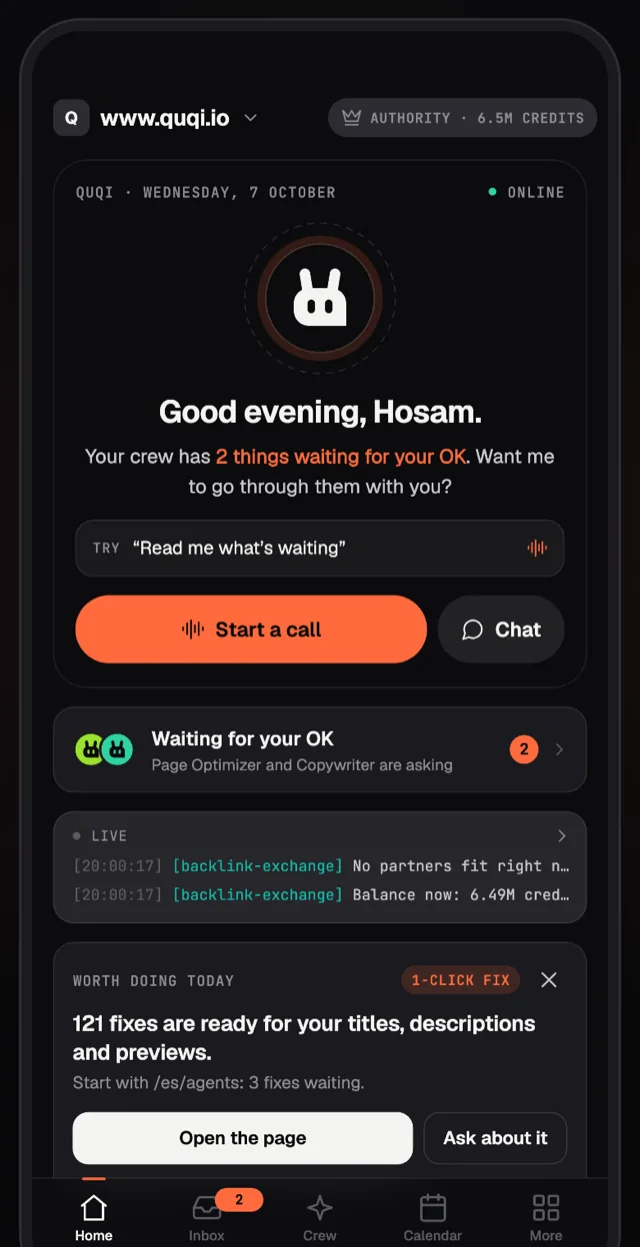
تبدأ شاشة Home بـQuQi، قائد فريقك. يحيّيك بتحية تناسب الوقت على ساعة هاتفك، ويعطيك سطرًا واحدًا عن أهم ما يجري الآن: ما ينتظر موافقتك، أو مشكلة تستحق الإصلاح اليوم، أو نقرات ارتفعت، أو مَن يعمل الآن. ومن تلك البطاقة تستطيع أن تبدأ مكالمة أو تفتح محادثة.
وتحتها تجد:
- Waiting for your OK (بانتظار موافقتك)، مع صور الوكلاء الذين يطلبونها.
- Live (مباشر)، شريط يعرض ما يفعله الفريق لحظة بلحظة.
- Worth doing today (ما يستحق العمل اليوم): اقتراحات الفريق، ولكل اقتراح زره الخاص. ويفتح زر Ask about it (السؤال عنه) محادثة مع الوكيل الذي وجده.
- Your numbers (أرقامك): صحة الموقع، والنقرات من بحث جوجل خلال آخر 28 يومًا، وحصتك من إجابات الذكاء الاصطناعي، وتقييم نطاقك. ويفتح كل رقم شاشته الخاصة.
- Going out next (التالي للنشر)، أي التشغيلات الثلاثة التالية في التقويم.
الموافقة من الإشعار أو من Inbox (صندوق الوارد)
الموافقة هي السبب الأول لوجود التطبيق. فمفاتيح Approvals (الموافقات)، في قسم More (المزيد)، تحدّد أي عمل يُنشر وحده وأيّه ينتظرك: مفتاح للمقالات، ومفتاح لمنشورات التواصل الاجتماعي، ومفتاح لإصلاحات تحسين محركات البحث (SEO). وما ينتظرك يصلك بطريقتين.
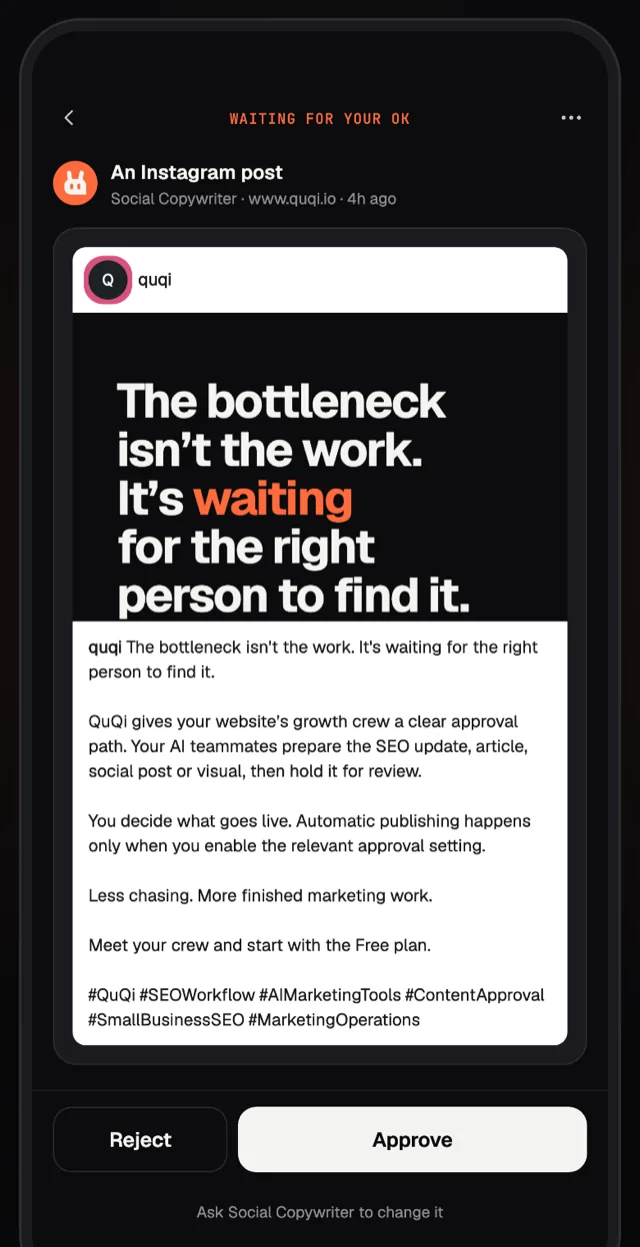
الإشعار. حين يجهز منشور أو مقال أو إصلاح صفحة، يعرض هاتفك من صنعه، ومعاينة له، وثلاثة أزرار. يعمل زر Reject (الرفض) من الإشعار نفسه. ويفتح زر Look first (الاطلاع أولًا) العمل في التطبيق. ويفتحه زر Approve (الموافقة) أيضًا، ويطلب بصمة إصبعك أو قفل الشاشة قبل أن يمضي أي شيء. وهذا التحقق مفعّل من البداية، فلا يستطيع أحد غيرك يحمل هاتفك أن يوافق نيابةً عنك.
Inbox. كل ما ينتظرك، في كل مواقعك، في قائمة واحدة. افتح منشورًا فتراه كما سيظهر على قناته. وقبل أن توافق، تستطيع أن تعدّل النص، أو تستبدل الصورة، أو تطلب صورة جديدة، أو تختار موعدًا آخر. ولتغيير أكبر، يفتح الزر الذي تحت المنشور محادثة مع الوكيل الذي كتبه.
ويُفتح المقال في وضع القراءة، فتقرؤه كاملًا قبل أن يُنشر على مدونتك. ولإعادة العمل عليه، يفتح زر Edit on the web (التعديل على الويب) محرر المقالات وأنت مسجّل الدخول فيه سلفًا. أما إصلاحات الصفحات فتسرد كل صفحة وكل حقل مع الخيارات التي كتبها الفريق، فتختار خيارًا لكل منها.
غيّرت رأيك؟ بعد الموافقة مباشرةً، يعيد زر Undo (التراجع) العمل مسودةً، ما دام لم يُنشر بعد.
Going out (المجدول للنشر). العمل الموافَق عليه الذي ينتظر موعده يبقى تحت Going out في Inbox، وهناك تستطيع أن توقفه أو تنقله. وقبل نشر أي شيء بنحو ساعة، يذكّرك إشعار فيه زر Stop it (الإيقاف). والعمل الذي توقفه يعود مسودةً. وإن فشل نشر منشور، يصلك إشعار بذلك أيضًا.
إشعارات تتحكم فيها أنت
في More، تحت Notifications (الإشعارات)، تختار ما يصل إلى هاتفك: الموافقات، والعمل الذي يوشك أن يُنشر، وحالات الفشل، والعمل المنجز، والفوترة. وتبقى إشعارات العمل المنجز معطّلة حتى تفعّلها، إما للفريق كله، وإما لوكيل واحد بخيار Push me when it's done (أبلغني حين ينتهي) في صفحته. وتستطيع أيضًا أن تكتم إشعارات موقع كامل.
ساعات الهدوء مفعّلة من البداية، من 22:00 إلى 08:00 بحسب ساعة هاتفك. والإشعارات التي تصدر خلالها تنتظر حتى تنتهي. ونوعان فقط لا ينتظران: التنبيه بأن شيئًا يوشك أن يُنشر، وتنبيهات الأمان الخاصة بحسابك.
وإن تركت إشعار موافقة دون أن تفتحه وبقي العمل ينتظر، يرسل QuQi رسالته المعتادة عبر البريد الإلكتروني أو واتساب أو تيليجرام بعد 30 دقيقة.
تحدّث مع الفريق
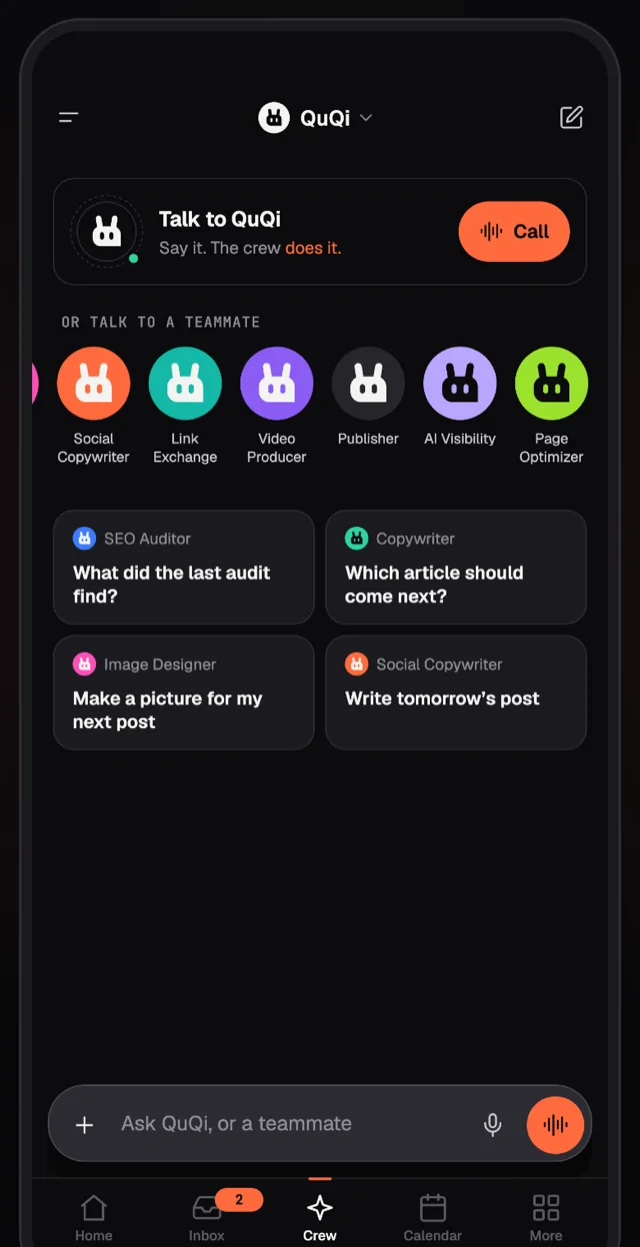
تبويب Crew (الفريق) هو مكان الحديث. اختر QuQi أو أحد الوكلاء في الأعلى، أو اضغط على صورة أحدهم، واكتب ما تحتاج إليه. وتحت صور الوكلاء بضع عبارات جاهزة للبدء، مثل أن تسأل مدقق SEO عمّا وجده آخر تدقيق، أو تطلب من كاتب التواصل الاجتماعي أن يكتب منشور الغد. وتستطيع أن ترفق بالرسالة صورًا ومقاطع فيديو ومستندات، أو أن تمليها بصوتك.
وهي المحادثات نفسها التي على الويب. ابدأ محادثة من هاتفك في القطار، وأكملها لاحقًا من حاسوبك المحمول. وتعرض القائمة في الأعلى محادثاتك السابقة مرتبةً حسب اليوم، مع خانة بحث، وتُظهر ما يفعله كل وكيل الآن. وداخل المحادثة، تستطيع أن تسلّمها إلى وكيل آخر.
اضغط على صورة وكيل لتفتح صفحته: ما يتولّاه، والتشغيلات التي أجراها، وموعد عمله التالي، وزر Run now (التشغيل الآن). وللوكلاء الثلاثة الذين يمكن أن يُنشر عملهم وحده (كاتب المحتوى، وكاتب التواصل الاجتماعي، ومحسِّن الصفحات)، تُظهر الصفحة أيضًا هل يستأذنك أولًا.
اتصل بالفريق
أحيانًا يكون الكلام أسرع. اضغط على Call (الاتصال) في تبويب Crew، أو على Start a call (بدء مكالمة) في شاشة Home، فتبدأ مكالمة صوتية مع QuQi. يتكلم هو أولًا. ثم تتحدث كما تتحدث إلى زميل: «اقرأ لي ما ينتظرني»، «كيف حال النقرات؟»، «اطلب من كاتب المحتوى مقالًا عن مواعيد عملنا الجديدة».
وخلال المكالمة، يستطيع QuQi أن يقرأ أرقام موقعك، ويفتح لك شاشات في التطبيق لتنظر فيها، ويسلّم العمل إلى الفريق. وكل ما يطلبه من وكيل يُكتب في محادثة المكالمة، فيبدأ الوكيل العمل عليه هناك. ويظهر ما يُقال مكتوبًا على الشاشة، وتعرض قائمة قصيرة ما طلبه QuQi أو قرأه أو فتحه. وهناك زر لكتم الصوت، ومفتاح لمكبّر الصوت.
وإن أُنجز شيء خلال المكالمة، يصلك ملخص في نهايتها، وتبقى المكالمة محادثةً تستطيع قراءتها لاحقًا. وتستمر المكالمة 20 دقيقة على الأكثر، وتنتهي حين تغادر التطبيق.
التقويم
يعمل كل وكيل وفق جدول، مثل الاجتماعات في التقويم: التدقيق الأسبوعي الذي يجريه مدقق SEO، ومقالات كاتب المحتوى، ومنشورات اليوم. ويعرض تبويب Calendar الأسبوع. اضغط على أي تشغيل لترى ما صنعه، وما يحتاج إليه كل عمل بعد ذلك. وتستطيع أن تضيف جلسة عمل، أو تنقل تشغيلًا، أو تتخطى يومًا من جلسة عمل متكررة، أو توقفها مؤقتًا، أو تشغّلها الآن، أو تزيلها من التقويم. والتشغيل الذي فشل فيه زر Run again (إعادة التشغيل).
ويقرأ قسم Going out next في شاشة Home التقويم نفسه، فما تغيّره هنا يظهر هناك أيضًا.
أكثر من موقع
إن كنت تتولّى عدة مواقع، فقائمة التبديل في أعلى شاشة Home تنقلك بينها. لكنك لا تحتاج إلى التبديل لتردّ: فـInbox يعرض أصلًا ما ينتظرك فيها كلها. ويتذكّر التطبيق اختيارك، وإن كنت تستخدم QuQi على هاتفين، يتبعه الهاتفان كلاهما.
وتستطيع أيضًا أن تضيف موقعًا من التطبيق. فيبدأ الفريق قراءته فورًا، ويجري أول تدقيق SEO له.
كل ما تبقّى، في More
يضم More بقية ما يخص الموقع: تدقيق SEO ومشكلاته، والظهور في الذكاء الاصطناعي والأسئلة التي يتابعها، والروابط الخلفية، وصور Studio (الاستوديو) ومقاطع الفيديو فيه (افتحها أو احفظها أو شاركها)، والتكاملات، وفريق عملك ودعوات الانضمام إليه، وباقتك واستهلاكك ورصيدك. ويمكن شراء الباقات وحزم الرصيد من داخل التطبيق، عبر متجر Google Play.
وفيه إعداداتك الشخصية أيضًا: الإشعارات وساعات الهدوء، والتحقق بالبصمة عند الموافقة، والوضع الفاتح أو الداكن، والأجهزة التي سجّلت الدخول عليها.
ما يبقى على الويب
بعض الأمور تحتاج إلى شاشة أكبر: صنع فيديو أو صورة في محرر Studio، ومحرر المقالات، وهوية العلامة، وربط قناة أو تكامل جديد، ومفاتيح API، وإعدادات الموقع. وحين تصل إلى أحدها في التطبيق، يفتح لك الصفحة المناسبة على الويب.
كيف تبدأ
- ثبّت QuQi من متجر Google Play. يحتاج التطبيق إلى أندرويد 8.0 أو أحدث.
- سجّل الدخول بحساب جوجل أو لينكدإن أو ببريدك الإلكتروني. جديد على QuQi؟ الأزرار نفسها تنشئ حسابك.
- اختر موقعك، أو أضف موقعًا.
- اسمح بالإشعارات حين يطلبها التطبيق. وإن تخطيت ذلك، تستطيع تفعيلها لاحقًا من More، تحت Notifications.
- راجع مفاتيح Approvals في More، لتعرف أي عمل سيستأذنك أولًا.
وللنسخة المختصرة، اقرأ إعلاننا.
أسئلة شائعة
هل تطبيق QuQi مجاني؟
نعم، تنزيل التطبيق مجاني. وتبقى الباقات لكل موقع على حدة، كما على الويب. والموقع المشترك في باقة مدفوعة يحتفظ بها في التطبيق، وتستطيع أن تشتري باقة أو حزمة رصيد من التطبيق عبر متجر Google Play.
هل أحتاج إلى حساب جديد؟
لا. سجّل الدخول بالحساب الذي تستخدمه على الويب، فتجد فيه مواقعك ومحادثاتك وتقويمك وباقاتك كلها.
هل يوجد تطبيق لآيفون؟
قريبًا. وإلى ذلك الحين، تستطيع أن تفعل كل شيء على الويب، وأن توافق من البريد الإلكتروني أو واتساب أو تيليجرام.
هل يستطيع غيري أن يوافق من هاتفي؟
ليس دون بصمة إصبعك أو قفل الشاشة. فالتحقق مفعّل من البداية، وتعطيله يطلب بصمة إصبعك أو قفل الشاشة أيضًا.
هل يعمل التطبيق على جهاز لوحي بنظام أندرويد؟
نعم. على الجهاز اللوحي يحتفظ التطبيق بتصميم الهاتف، في عمود وسط الشاشة.
ما لغة التطبيق؟
الإنجليزية حاليًا. ويبقى الفريق يكتب منشوراتك ومقالاتك بلغة موقعك.
ماذا لو فاتني إشعار؟
ينتظرك العمل في Inbox حتى تردّ. وإن بقي الإشعار دون أن تفتحه، يرسل QuQi أيضًا رسالته المعتادة عبر البريد الإلكتروني أو واتساب أو تيليجرام بعد 30 دقيقة.