O que a app QuQi faz no seu telemóvel
Visita guiada à app QuQi para Android: aprovar a partir de uma notificação, chats e chamadas com a equipa, o calendário, vários sites e como começar.

O QuQi é uma equipa de agentes de IA que trabalha no seu site. Audita as suas páginas, escreve artigos e publicações para redes sociais, faz as imagens e os vídeos, corrige o que a Google assinala, verifica se os assistentes de IA mencionam a sua empresa e troca links. A app QuQi para Android é onde responde a essa equipa e a acompanha quando está longe da secretária.
A app é gratuita no Google Play e usa a mesma conta que a web. Veja o que faz, ecrã a ecrã.
Para quem é a app
Para qualquer pessoa que tenha o QuQi a trabalhar num site, ou que o queira ter. Há três tipos de pessoas que tiram mais partido dela:
- Proprietários de sites que aprovam as suas próprias publicações e artigos e preferem não encontrar uma pilha à espera ao fim de cada dia.
- Profissionais de marketing e freelancers que tratam de vários sites e querem uma só caixa de entrada para todos.
- Pessoas convidadas como colaboradores de um site. Cada um vê o que a sua função permite, e só quem pode aprovar recebe as notificações de aprovação. Em qualquer dos casos, a app está, por agora, em inglês.
Home: o que precisa de si e o que a equipa está a fazer
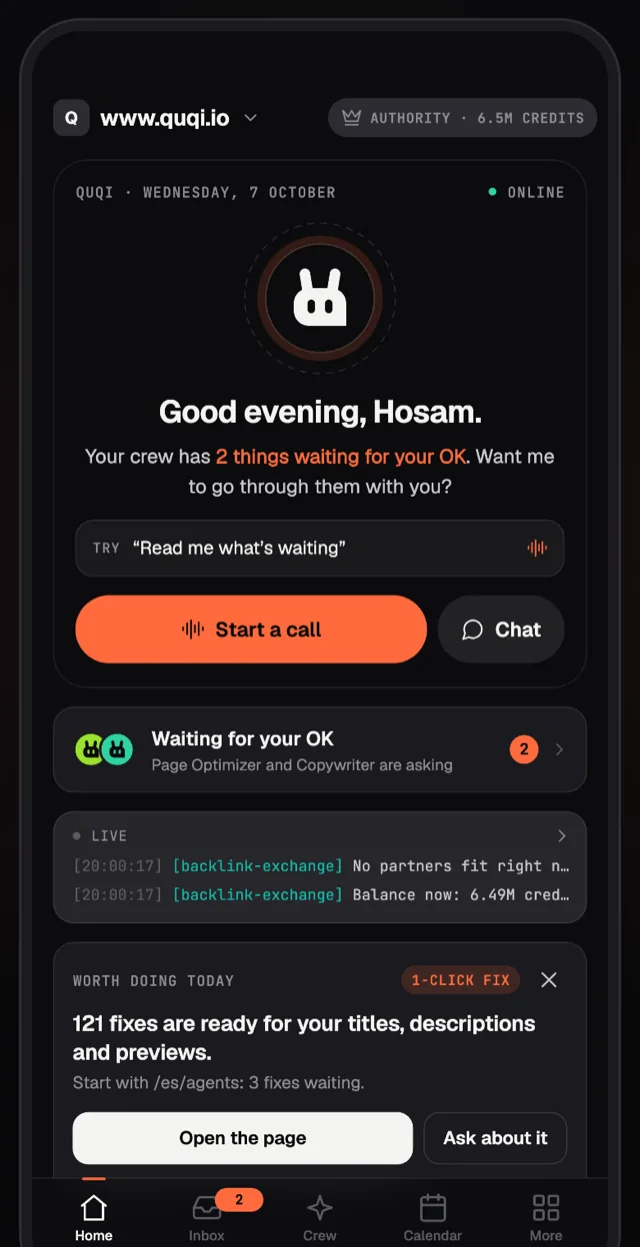
O ecrã Home abre com o QuQi, o líder da sua equipa. O cumprimento segue a hora do seu telemóvel, e a seguir vem uma linha sobre o que mais importa neste momento: o que espera pelo seu OK, um problema que vale a pena corrigir hoje, cliques que subiram ou quem está a trabalhar. Nesse cartão pode iniciar uma chamada ou abrir um chat.
Por baixo, encontra:
- Waiting for your OK (à espera do seu OK), com os rostos dos colegas de equipa que o pedem.
- Live (ao vivo), uma faixa com o que a equipa está a fazer, em tempo real.
- Worth doing today (vale a pena fazer hoje): as sugestões da equipa, cada uma com o seu botão. O Ask about it (perguntar sobre isto) abre um chat com o colega que a encontrou.
- Your numbers (os seus números): a saúde do site, os cliques da Pesquisa Google nos últimos 28 dias, a sua parte nas respostas de IA e a autoridade do seu domínio. Cada um abre o seu próprio ecrã.
- Going out next (o que sai a seguir), as próximas três sessões do calendário.
Aprovações, na notificação ou na Inbox
Aprovar é a principal razão de ser da app. Os seus interruptores Approvals (aprovações), em More (mais), decidem que trabalho sai sozinho e qual espera por si: um para os artigos, um para as publicações nas redes sociais e um para as correções de SEO. O que fica à espera chega-lhe de duas formas.
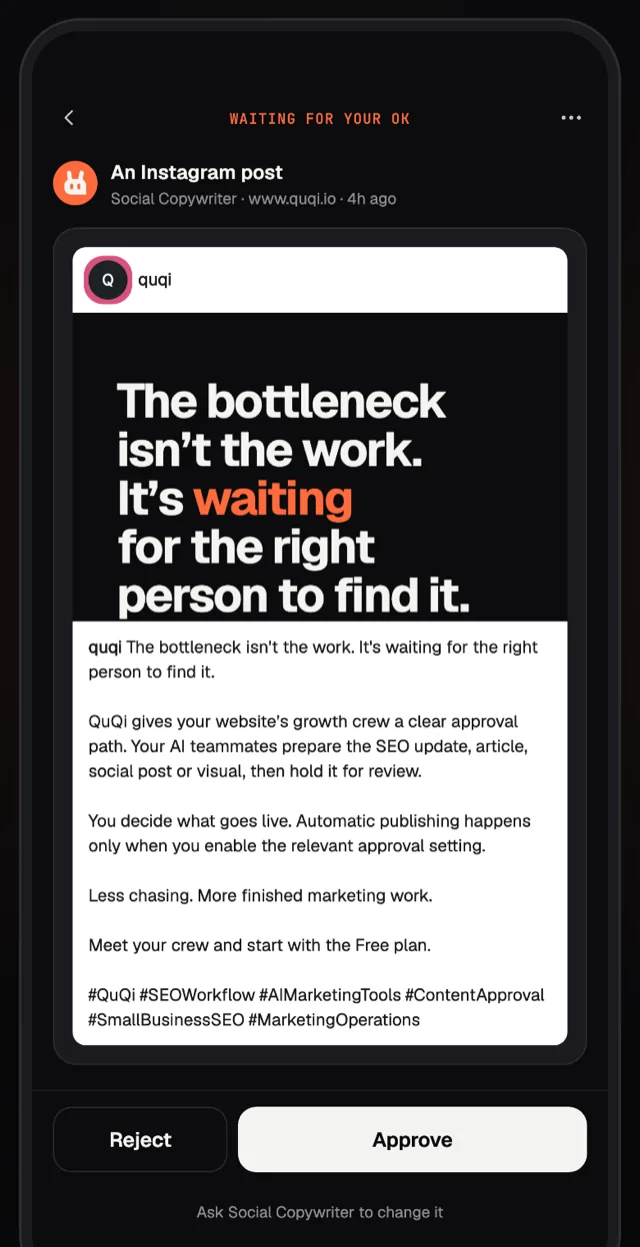
A notificação. Quando uma publicação, um artigo ou uma correção de página fica pronta, o telemóvel mostra quem fez o trabalho, uma pré-visualização e três botões. O botão Reject (rejeitar) funciona logo na notificação. O Look first (ver primeiro) abre o trabalho na app. O Approve (aprovar) também o abre, e pede a sua impressão digital ou o bloqueio de ecrã antes de avançar. Essa verificação começa ligada, por isso mais ninguém que pegue no seu telemóvel pode aprovar por si.
A Inbox (caixa de entrada). Tudo o que espera por si, em todos os sites, numa só lista. Abra uma publicação e vê-a tal como vai aparecer no respetivo canal. Antes de aprovar, pode mudar o texto, trocar a imagem, pedir uma nova ou escolher outra hora. Para uma mudança maior, o botão por baixo da publicação abre um chat com o colega que a escreveu.
Um artigo abre num leitor, para o poder ler inteiro antes de ir para o seu blog. Para o reformular, o Edit on the web (editar na web) abre o editor de artigos, já com a sessão iniciada. As correções de página listam cada página e cada campo com as opções que a equipa escreveu, e escolhe uma para cada um.
Mudou de ideias? Logo depois de aprovar, o Undo (anular) devolve o trabalho a rascunho, desde que ainda não tenha saído.
Going out (a sair). O trabalho aprovado que espera pela sua hora fica em Going out, na Inbox, onde o pode parar ou reagendar. Cerca de uma hora antes de alguma coisa sair, recebe uma notificação a lembrar, com um botão Stop it (parar). O trabalho parado volta a rascunho. Se uma publicação falhar, também recebe uma notificação.
Notificações que controla
Em More, dentro de Notifications (notificações), escolhe o que chega ao seu telemóvel: aprovações, trabalho prestes a sair, falhas, trabalho concluído e faturação. As de trabalho concluído ficam desligadas até as ligar, para toda a equipa ou só para um colega, com o Push me when it's done (avisar-me quando terminar) na página dele. Também pode silenciar um site inteiro.
As horas de silêncio começam ligadas, das 22:00 às 08:00 pela hora do seu telemóvel. As notificações que surgem nesse intervalo esperam que ele acabe. Há dois tipos que não esperam: o aviso de que algo está prestes a sair e os alertas de segurança da sua conta.
Se deixar uma notificação de aprovação por abrir e o trabalho continuar à espera, o QuQi envia a mensagem habitual por email, WhatsApp ou Telegram 30 minutos depois.
Converse com a equipa
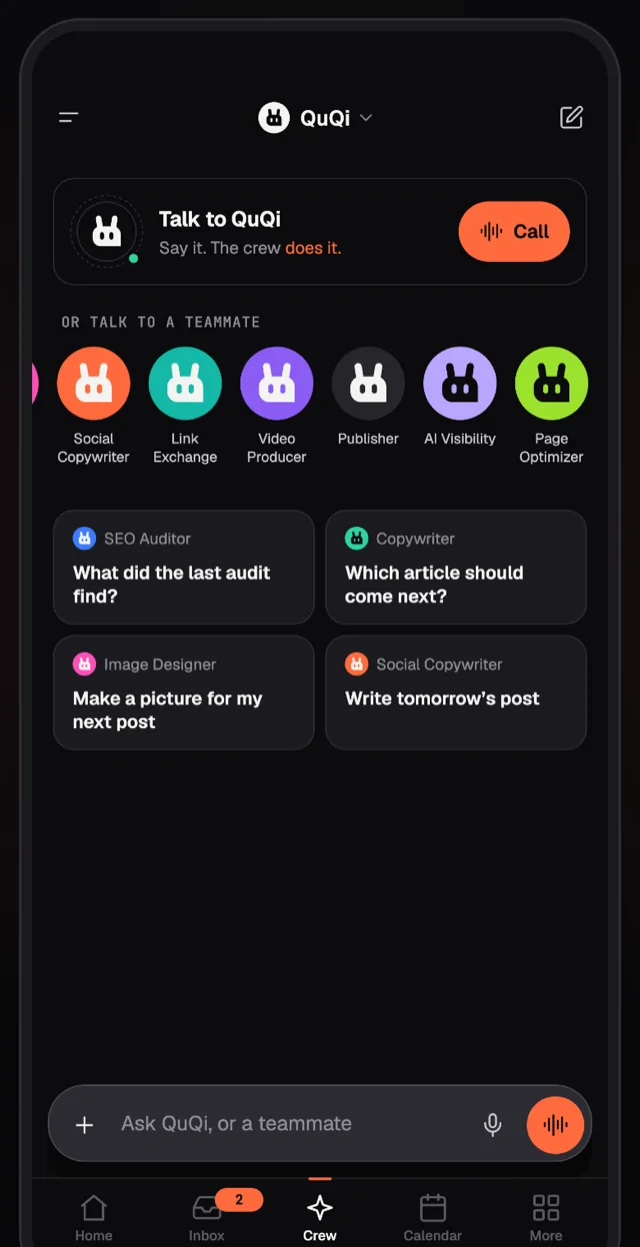
O separador Crew é onde se conversa. Escolha o QuQi ou um colega no topo, ou toque num dos rostos, e escreva do que precisa. Por baixo dos rostos há algumas sugestões para começar, como perguntar ao Auditor de SEO o que a última auditoria encontrou ou pedir ao Redator de redes sociais que escreva a publicação de amanhã. Pode juntar fotos, vídeos e documentos a uma mensagem, ou ditá-la.
São os mesmos chats da web. Comece um no telemóvel, no comboio, e continue mais tarde no portátil. O menu no topo lista os seus chats anteriores por dia, com pesquisa, e mostra o que cada colega está a fazer neste momento. Dentro de um chat, pode passar a conversa a outro colega.
Toque no rosto de um colega para abrir a página dele: pelo que é responsável, as sessões que já fez, quando volta a trabalhar e o botão Run now (executar agora). Para os três colegas cujo trabalho pode sair sozinho (o Redator, o Redator de redes sociais e o Otimizador de páginas), a página mostra também se lhe pergunta primeiro.
Ligue à equipa
Às vezes é mais rápido falar. Toque em Call (ligar) no separador Crew, ou em Start a call (iniciar uma chamada) no ecrã Home, e fica em chamada de voz com o QuQi. É ele que fala primeiro. Depois, fala como falaria com um colega: “lê-me o que está à espera”, “como estão os cliques?”, “pede ao Redator um artigo sobre o nosso novo horário”.
Durante a chamada, o QuQi pode consultar os números do seu site, abrir ecrãs na app para que os veja e passar trabalho à equipa. O que o QuQi pedir a um colega fica no chat da chamada, e o colega trata disso aí. As legendas mostram o que está a ser dito, e uma lista curta mostra o que o QuQi pediu, leu ou abriu. Há um botão para silenciar e outro para o altifalante.
Se alguma coisa foi feita durante a chamada, recebe um resumo no fim, e a chamada fica guardada como um chat que pode ler mais tarde. Uma chamada dura até 20 minutos e termina quando sai da app.
O calendário
Cada colega trabalha com um horário, como reuniões num calendário: a auditoria semanal do Auditor de SEO, os artigos do Redator, as publicações de hoje. O separador Calendar mostra a semana. Toque numa sessão para ver o que fez e de que precisa cada peça a seguir. Pode acrescentar uma sessão, mover uma sessão, saltar um dia de uma sessão que se repete, pô-la em pausa, executá-la já ou retirá-la. Uma sessão que falhou tem o botão Run again (executar de novo).
O Going out next do ecrã Home lê o mesmo calendário, por isso uma alteração aqui também aparece lá.
Mais do que um site
Se trata de vários sites, o seletor no topo do ecrã Home passa de um para outro. Mas não precisa de mudar de site para responder: a Inbox já mostra o que espera em todos eles. A app lembra-se da sua escolha e, se usar o QuQi em dois telemóveis, ambos a seguem.
Também pode adicionar um site a partir da app. A equipa começa logo a lê-lo e faz a primeira auditoria de SEO.
Tudo o resto, em More
Em More está o resto do site: a auditoria de SEO e os respetivos problemas, a visibilidade em IA e as perguntas que acompanha, os backlinks, as imagens e os vídeos do Studio (abra-os, guarde-os ou partilhe-os), as integrações, os seus colaboradores e os convites, e o seu plano, a utilização e os créditos. Os planos e os pacotes de créditos podem ser comprados na app, através do Google Play.
As suas definições pessoais também lá estão: notificações e horas de silêncio, a verificação da impressão digital para aprovar, o modo claro ou escuro e os dispositivos onde tem sessão iniciada.
O que fica na web
Algumas coisas precisam de um ecrã maior: fazer um vídeo ou uma imagem no editor do Studio, o editor de artigos, o kit de marca, ligar um novo canal ou integração, as chaves de API e as definições do site. Quando chega a uma delas na app, ela abre-lhe a página certa na web.
Como começar
- Instale o QuQi a partir do Google Play. Precisa do Android 8.0 ou mais recente.
- Inicie sessão com a sua conta Google ou LinkedIn, ou com o seu email. Ainda não usa o QuQi? Os mesmos botões criam a sua conta.
- Escolha o seu site ou adicione um.
- Permita as notificações quando a app pedir. Se saltar este passo, pode ativá-las mais tarde em More, dentro de Notifications.
- Veja os seus interruptores Approvals em More, para saber que trabalho lhe vai perguntar primeiro.
Para a versão curta, leia o nosso anúncio.
Perguntas frequentes
A app QuQi é gratuita?
Sim, a app descarrega-se gratuitamente. Os planos continuam a ser por site, tal como na web. Um site com um plano pago mantém-no na app, e pode comprar um plano ou um pacote de créditos na app através do Google Play.
Preciso de uma conta nova?
Não. Inicie sessão com a conta que já usa na web, e os seus sites, chats, calendário e planos estão todos lá.
Há uma app para iPhone?
Está para breve. Até lá, pode fazer tudo na web e aprovar por email, WhatsApp ou Telegram.
Outra pessoa pode aprovar a partir do meu telemóvel?
Não sem a sua impressão digital ou o bloqueio de ecrã. A verificação começa ligada, e desligá-la também pede a sua impressão digital ou o bloqueio de ecrã.
A app funciona num tablet Android?
Sim. Num tablet, a app mantém o aspeto que tem no telemóvel, numa coluna ao centro do ecrã.
Em que idioma está a app?
Em inglês, por agora. A equipa continua a escrever as suas publicações e artigos no idioma do seu site.
E se me escapar uma notificação?
O trabalho espera na Inbox até responder. Se a notificação ficar por abrir, o QuQi também envia a mensagem habitual por email, WhatsApp ou Telegram 30 minutos depois.